
Xの自動翻訳をオフにする方法|勝手に日本語表示される投稿を原文のまま見るための設定手順
最近、X(旧Twitter)では、タイムラインに流れてくる海外の投稿が最初から日本語に翻訳された状態で表示されることが増えました。
便利に感じる人もいる一方で、AI翻訳ならではの微妙なズレや言い回しの変化によって、原文のニュアンスが分かりにくくなったと感じている人も多いと思います。
実際、2026年3月末には、XでGrokによる他言語ポストの自動翻訳とおすすめ表示が本格的に動き始めたと報じられており、ブラウザ版・iPhone・Androidで確認されています。
そこで今回は、Xの投稿の自動翻訳をオフにする方法を、できるだけ分かりやすく整理してまとめます。
Xの自動翻訳をオフにする手順
自動翻訳を止めたい場合は、Xの通常設定画面を最初に開くのではなく、実際に自動翻訳されている投稿から操作するしか方法が現在確認されていません。
手順は次の通りとなります。
- タイムラインなどで、自動的に日本語に翻訳されている投稿を開く
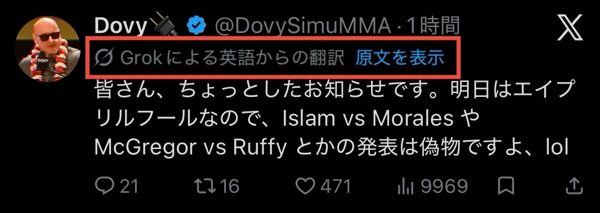
- 投稿上部の「Grokによる〇〇語からの翻訳」の表示を確認する
- 右側にある「原文を表示」をタップする
- 原文表示に戻ると、「翻訳を表示」の近くに歯車アイコンが出る
- その歯車をタップする
- 「〇〇語を自動翻訳する」のオン/オフを切り替える
以下詳細に解説します。
- タイムラインなどで、自動的に日本語に翻訳されている投稿を開く
- まずは自動翻訳された投稿を適当に探します。
- 投稿上部の「Grokによる〇〇語からの翻訳」の表示を確認する
- 自動翻訳されたポストには本文の上に「Grokによる英語からの翻訳」と言うように原文から翻訳されているという趣旨の分が記載されています。
- 右側にある「原文を表示」をタップする
- この「Grokによる英語からの翻訳」の横に青く「原文を表示」と書かれた文字をタップ、もしくはクリックします。
- 原文表示に戻ると、「翻訳を表示」の近くに歯車アイコンが出る
- すると翻訳される前の原文の文章が表示されます。
原文表示にすると小さな歯車マークが表示されます。
- すると翻訳される前の原文の文章が表示されます。

- その歯車をタップする
- 原文を表示されると上記のように「翻訳を表示」という青い文字が表示されるのですが、その横に歯車マークが出てきます。その歯車マークをタップ、もしくはクリックします。
- 「〇〇語を自動翻訳する」のオン/オフを切り替える
- この歯車マークをタップ、もしくはクリックすると「英語を自動翻訳する」という設定が出てくるのでそれをオフにすれば、今後の英語の投稿は原文の英語のまま表示されるようになります。
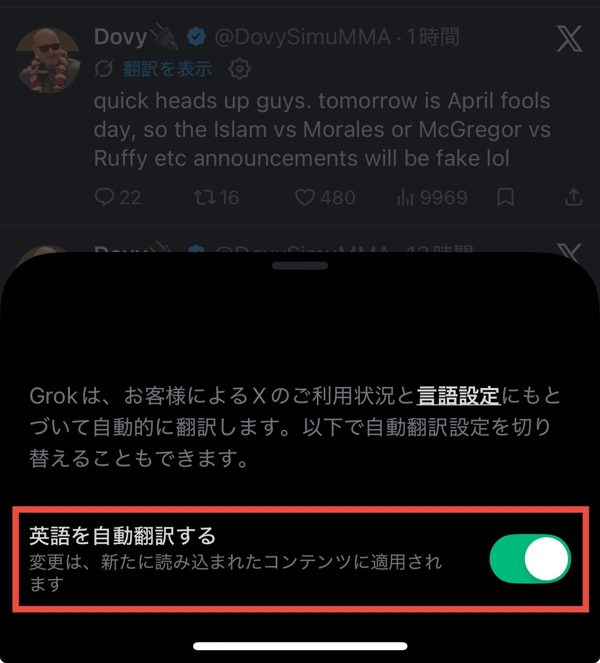
この設定をオフにすると、その言語の投稿は原文のまま表示されるようになります。なお、変更はすでに表示中の投稿すべてに即反映されるというより、新しく読み込まれた投稿から反映される案内になっています。
注意点|一括で全部の言語をオフにする方法は?
現時点の案内や実際の表示例では、「英語を自動翻訳する」のように言語ごとにオン・オフを切り替える形式になっています。
そのため、英語・韓国語・中国語などをまとめて一気にオフにする機能が現在は無いようです。
必要な言語ごとに切り替える使い方が基本となります。
つまり、英語の自動翻訳を止めたいなら英語の投稿で、韓国語の自動翻訳を止めたいなら韓国語の投稿で、それぞれ設定する必要があります。
勘違いしやすいポイント|「言語設定」を変えても別の話
ここはかなり混乱しやすいところです。
Xの設定にある「アクセシビリティ、表示、言語」の中の言語まわりを見て、「ここで日本語以外を選べば自動翻訳も止まるのでは」と考える人は多いと思います。
ですが、これは同じ言語設定でも役割が違います。
X公式ヘルプでは、表示言語は見出し・ボタン・メニューなど、X自体の表示言語の設定であり、これを変えてもホームタイムラインに流れてくる投稿の言語そのものは変わらないと説明されています。
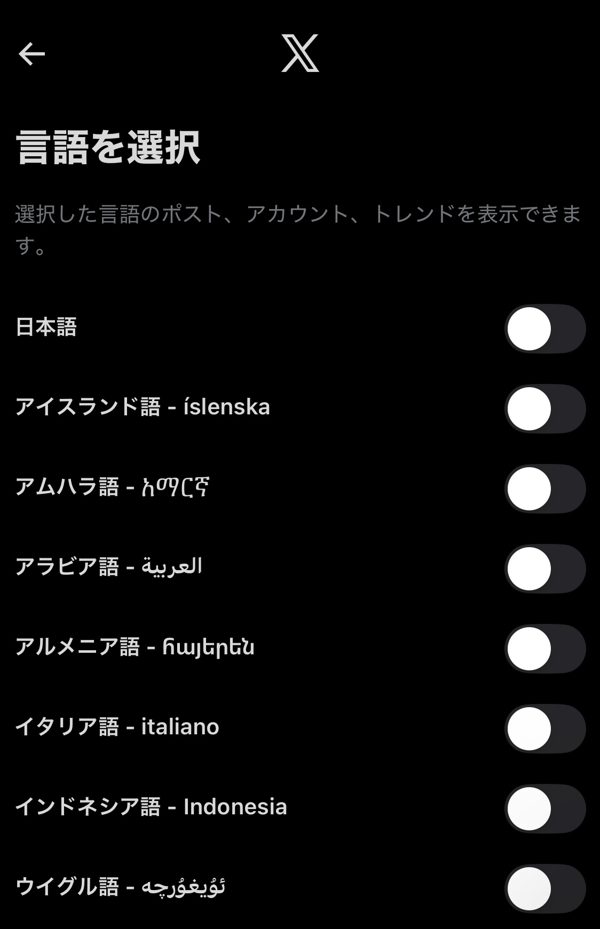
一方で、おすすめや追加言語の設定は、表示したい投稿・人物・トレンドの言語に関わる設定です。つまり、ここで英語などを追加すると、英語圏の投稿やトレンドがより出やすくなる可能性があります。
なので、多くの人が求めている
「海外投稿を勝手に日本語にしないでほしい」
という問題と、
「タイムライン自体をどの言語圏寄りにするか」
という問題は、似ているようで別です。
この2つを混同すると、意図せず海外言語の投稿ばかり増えてしまうことがあるため注意が必要です。
歯車マークが出てこないときの対処法
「原文を表示」は見つかったのに、歯車が出てこない。
このパターンで止まる人もいるはずです。
その場合は、次を試してみると改善することがあります。
- 一度ポストをタップして、個別表示画面で開いてみる
- 先に「原文を表示」に戻してから、もう一度周辺を確認する
- 設定変更後はタイムラインを再読み込みする
実際、タイムライン上では見えず、個別ポスト画面で見つかるケースや、「原文を表示」に戻したあとに歯車が出るケースが案内されています。
言語設定で回避できるという話はあるが、確実ではない
一部では、Xの言語設定で英語などを追加すると、「この人はその言語を読める」と判断されて自動翻訳が出にくくなる、という情報もあります。
ただし、これは環境によって結果が安定していないようです。実機検証では再現しなかったという報告もあり、利用状況によって再び自動翻訳される可能性も指摘されています。
そのため、記事内ではここを断定せず、
「補助的な方法として試す価値はあるが、確実にオフにしたいなら投稿上の歯車から言語ごとに切る方法が本命」
と書いておくのが安全です。
そもそも今回なぜ急に自動翻訳が増えたのか
今回の変化は、XがGrokによる翻訳とおすすめ表示を強化した流れの中で起きています。2025年には翻訳機能がGrokベースに切り替わり、その後テスト運用を経て、2026年3月末に他言語ポストの自動翻訳とレコメンドが広く動き始めたと報じられています。
つまり、単に「翻訳ボタンが便利になった」という話ではなく、おすすめタイムラインの中で、言語の壁をまたいで投稿を見せる方向へXが進めていると考えたほうが分かりやすいです。
まとめ
Xの自動翻訳をオフにしたい場合は、設定画面を探し回るよりも、まず自動翻訳されている投稿を開いて、「原文を表示」→歯車→「〇〇語を自動翻訳する」をオフにするのがいちばん確実です。
また、Xの「言語設定」は一見それっぽく見えますが、
- 表示言語
- おすすめや追加言語
- 投稿ごとの自動翻訳設定
が別々に存在するため、ここを整理して理解しておくことが大切です。
AI翻訳は便利ですが、言い回しやニュアンスが重要な投稿ほど、原文のまま読みたい場面は確実にあります。違和感があるなら、無理に翻訳表示のまま使うより、自分に合った形に設定を調整しておくのがおすすめです。

コメント